英文截图转文字
从长截图提取英文印刷体。每次框选一段,核对并保存文字,再处理下一段。图片留在当前设备上。
选择一张英文截图开始转换
从剪贴板粘贴、拖入图片或选择设备中的文件。
支持 JPG、PNG、WebP,每次一张,最大 20 MB、2400 万像素。如何将英文长截图转为文字
长截图可能同时包含聊天、导航、引用消息和真正需要的句子。整图识别一次后,即可直接在原图选择需要复制的词句或多行,对照原字核对并现场修正。需要再次识别时,显式进入框选重识别,在目标段落上画矩形。结果只更新可对应的区域,保留其他位置的校对。首页与截图入口在同一标签页共享工作区,已经识别过的图片可以直接继续使用。
1. 添加原始截图
从原应用保存截图,再选择、拖入上传区或从剪贴板粘贴。直接截图能避免拍屏反光和模糊;保留原始分辨率,检查滚动截图包含完整消息。添加图片后自动识别,长图会分段处理。如果从同一标签页的图片转文字入口进入,当前图片和校对稿会一起保留,无需重新添加或识别。
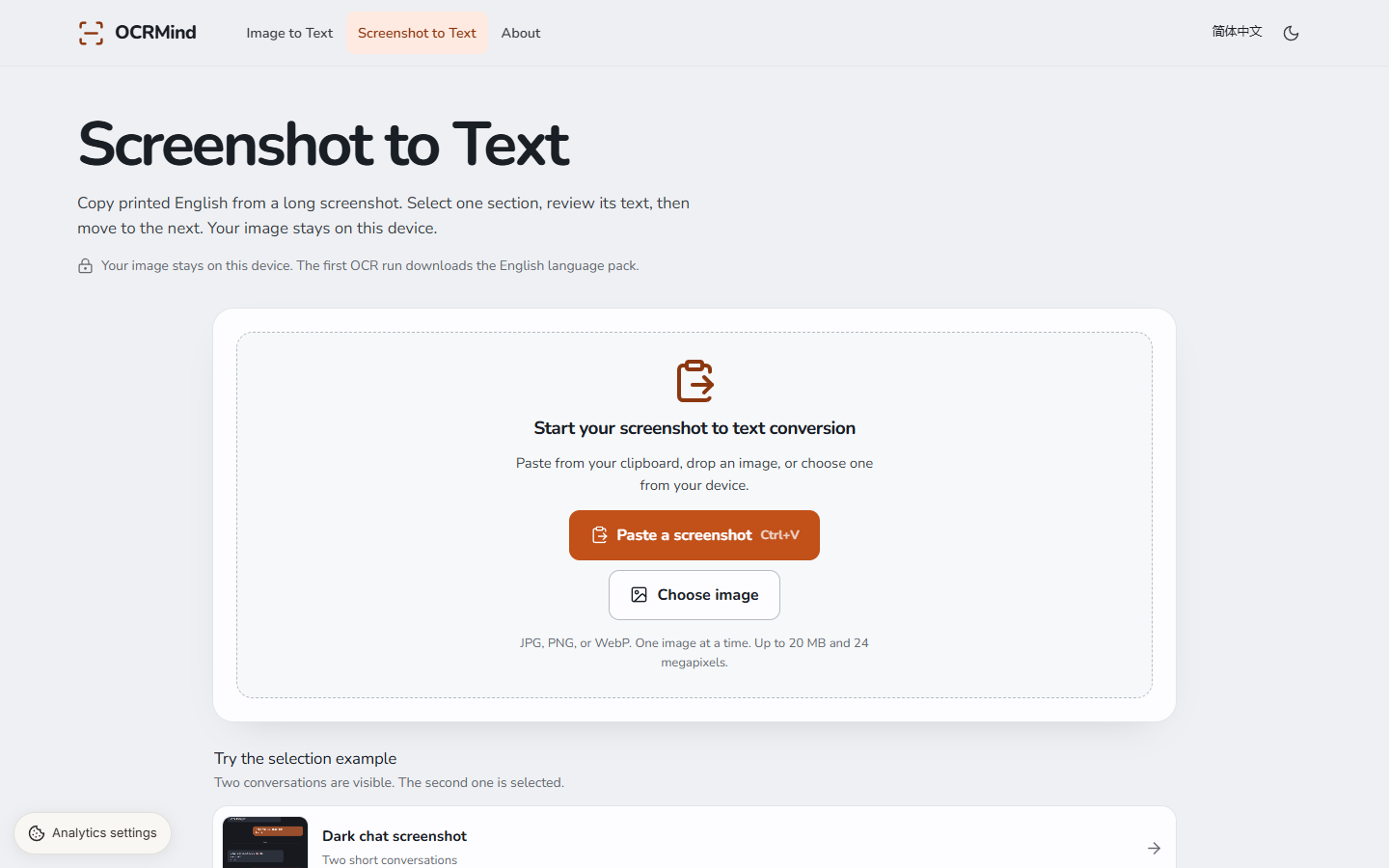
长截图工具中的聊天样例与图片选择入口。 2. 选字,或框选重识别
在原图拖选词句或多行;手机长按后可移动蓝色选区手柄。附近浮层显示识别文字,提供复制选中和修正。要重跑 OCR,先点框选重识别,再直接在目标文字上画新框,并在字符周围留少量空白。可通过角点手柄和原图像素输入框精确调整。提取选区只更新对应区域,不覆盖其他校对内容。
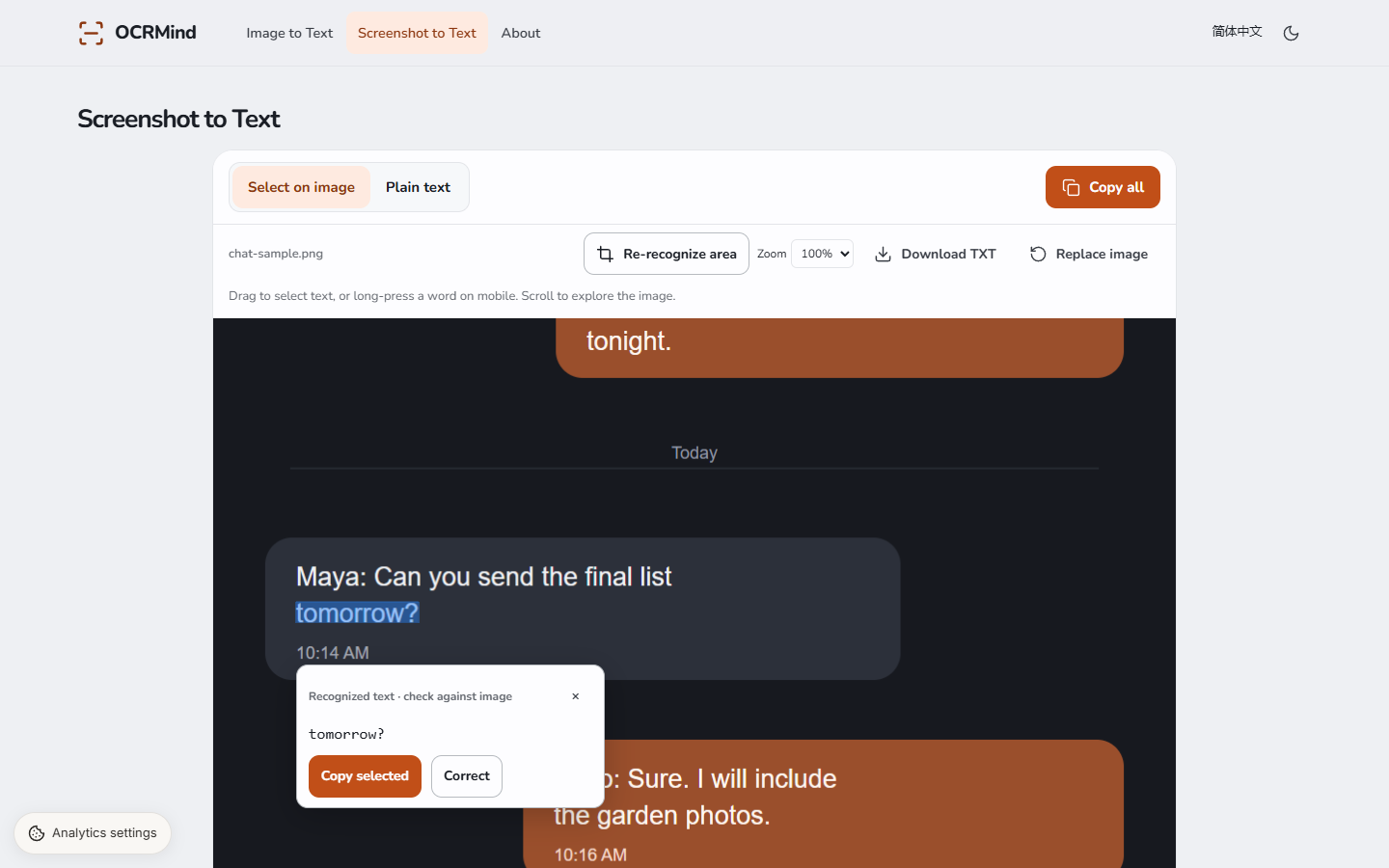
在聊天截图上选中一个词,检查并复制实际识别的文字。 3. 核对保存后,再处理下一段
复制前对照原图核对识别片段。纯文本展示完整可编辑稿,与复制和 TXT 导出一致。复制选中取高亮片段,复制全文始终取整篇。切回原图恢复位置和选区。修改一个词不会取消其他文字的定位;增删整段时可能解除改动片段的图上对应,避免将新增文字错误高亮到原图。当前标签页保留上次识别前的草稿供恢复。更换图片或关闭标签页前请保存。
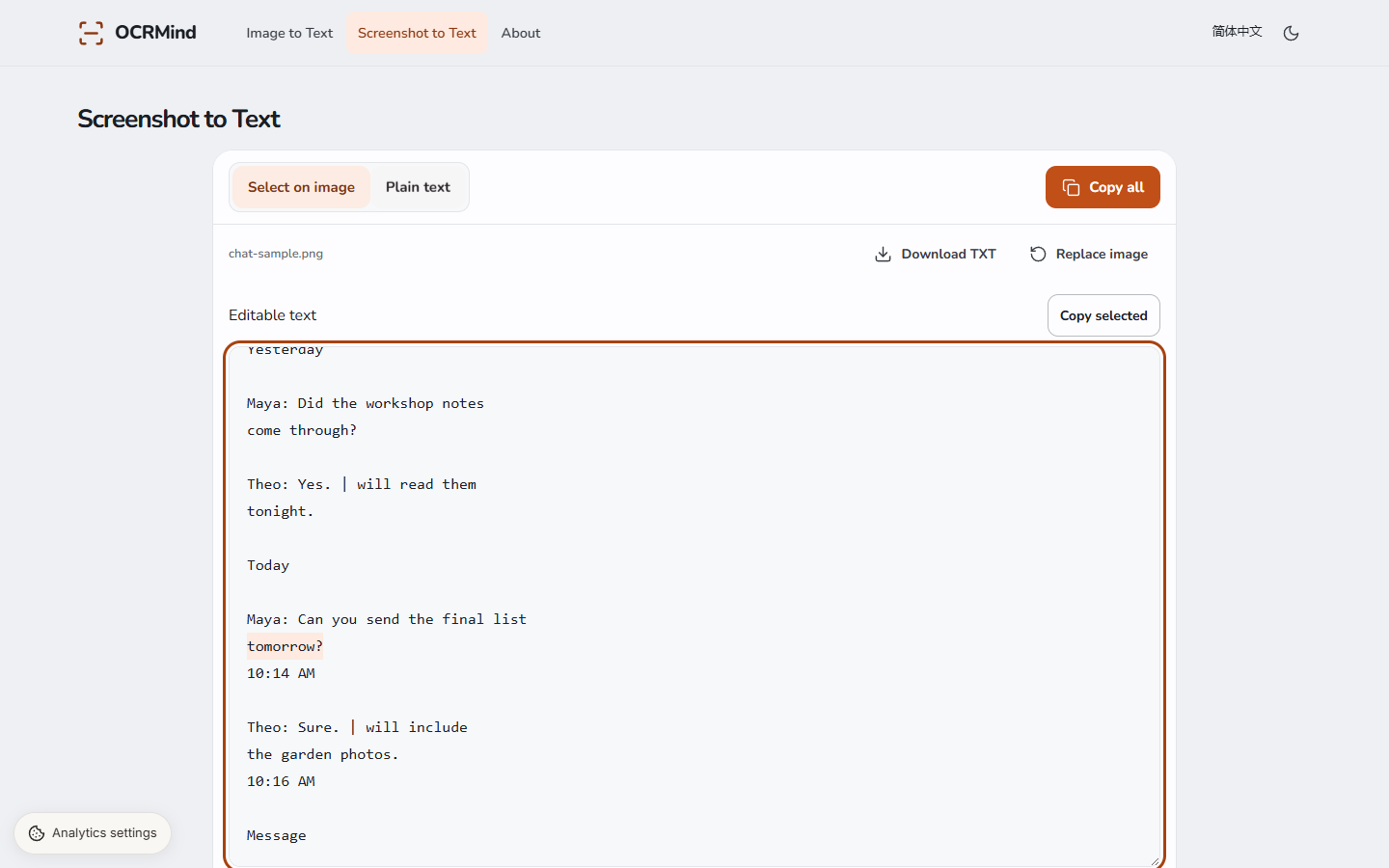
纯文本视图中的完整可编辑稿与高亮选中片段。
截图 OCR 适合的场景与不支持的能力
适合识别聊天气泡、网页、软件对话框和打印笔记中的清晰英文印刷体。截图包含重复标题、侧栏、时间戳或无关回复时,可通过框选排除。例如提取聊天里的活动安排或帮助页面的一段步骤。矩形只选择像素,不会判断发言者或引用是否完整;保存可能缺乏上下文的句子时,请自行补充问题和发言者。
这里不支持手写识别、翻译或聊天记录导出,也不支持非英文 OCR、自动区分发言者、同时框选多个区域或自动合并段落。结果不会保留气泡颜色、可点击链接或电子表格版式。压缩小字、截图边缘截断文字及低对比度覆盖层容易识别错误。原图不清晰时,应在原应用调整到可读缩放后重新截图。标识符、代码标点和数字都要人工核对。
截图格式、尺寸限制与剪贴板要求
输入为单张 PNG、JPG/JPEG 或 WebP。新截图可以优先使用 PNG,以保留界面文字边缘,减少 JPEG 压缩痕迹。文件不超过 20 MiB(20 × 1,024 × 1,024 字节)、2400 万解码像素,最长边不超过 16000 像素。三项限制在框选前检查原图,小选区不能绕过超限。1200 × 16000 的截图符合尺寸要求,1200 × 20000 即使文件很小也不符合。
滚动截图过高时,请先拆成较小图片。拆分处保留少量重叠,便于检查漏行,整理笔记时再删去重复文字。本页每次处理一张图片,仅导出 TXT,不导出 Excel、Word 或可搜索 PDF。粘贴依赖浏览器剪贴板支持,可能请求权限。桌面可尝试 Ctrl+V 或 Command+V;不支持时保存截图后选择文件。框选与识别都需要 JavaScript。
为什么私人截图适合本地处理
截图可能暴露目标句子周围的聊天、姓名、通知或账号信息。本工具在浏览器中处理原图、选区与识别段落。选区决定识别内容,并非服务器上的遮盖操作,因为原图本来就不上传 OCR 接口。你可以只复制需要的文字;分享前仍应检查是否包含私人信息。本地识别不会替你判断哪些内容适合分享。
网站仍会联网加载页面,首次识别时下载 OCR 软件和英文模型。托管请求与启用的访问统计可能记录普通访问数据,但不包含截图、文件名、选区坐标或识别文字。可在统计设置退出统计,隐私页有详细说明。下载的 TXT 和剪贴板文字由设备及后续应用管理。关闭页面前请保存需要的内容,这里没有云账号备份截图或历次选区。
开始前的常见问题
可以提取一张截图中的多个段落吗?
可以。识别后在截图上直接选择词、句子或多行,再点复制选中;可继续选择同一图片的其他位置。纯文本和复制全文始终使用完整草稿。需要重新识别某段时,进入框选重识别,在文字上画框后提取;区域外的校对保留。
怎样粘贴截图?
点击“粘贴截图”,或使用 Windows 的 Ctrl+V、Mac 的 Command+V。剪贴板须包含图片,而非路径或文字。浏览器可能请求权限或不支持读取;失败时请保存为 PNG、JPG 或 WebP,再选择文件。文件选择不依赖剪贴板权限。
换选另一区域会发生什么?
选字或画框不会覆盖草稿。只有主动提取选区才会再次运行 OCR,并更新可对应的目标区域,其他校对保留。若增删段落后无法可靠定位,会保留原稿,并单独提供新识别文字供复制。也可以恢复上次识别前保存的草稿。
什么样的文字识别效果更好?
原始分辨率下清晰的英文印刷体效果较好。不支持手写及其他识别语言,中文界面也不改变这一限制。选区应包含完整字符和行,并留少量边缘。小字或压缩文字缺失时,请从原应用重新截图,不要假定草稿完整。